Siden er ikke tilgængelig på dit ønskede sprog. De tilgængelige sprog er nævnt nedenstående.
Genaktivér dit MitID i MitID appen
1. Jeg har appen
Hvis du allerede har en telefon med MitID appen på, kan du bruge den til at låse dit midlertidigt spærrede MitID op igen. Du skal scanne dit pas/internationale ID-kort og ansigt med MitID appen for at bekræfte, hvem du er, og for at låse dit MitID op igen.
Sådan gør du – trin for trin
- Åbn din MitID app.
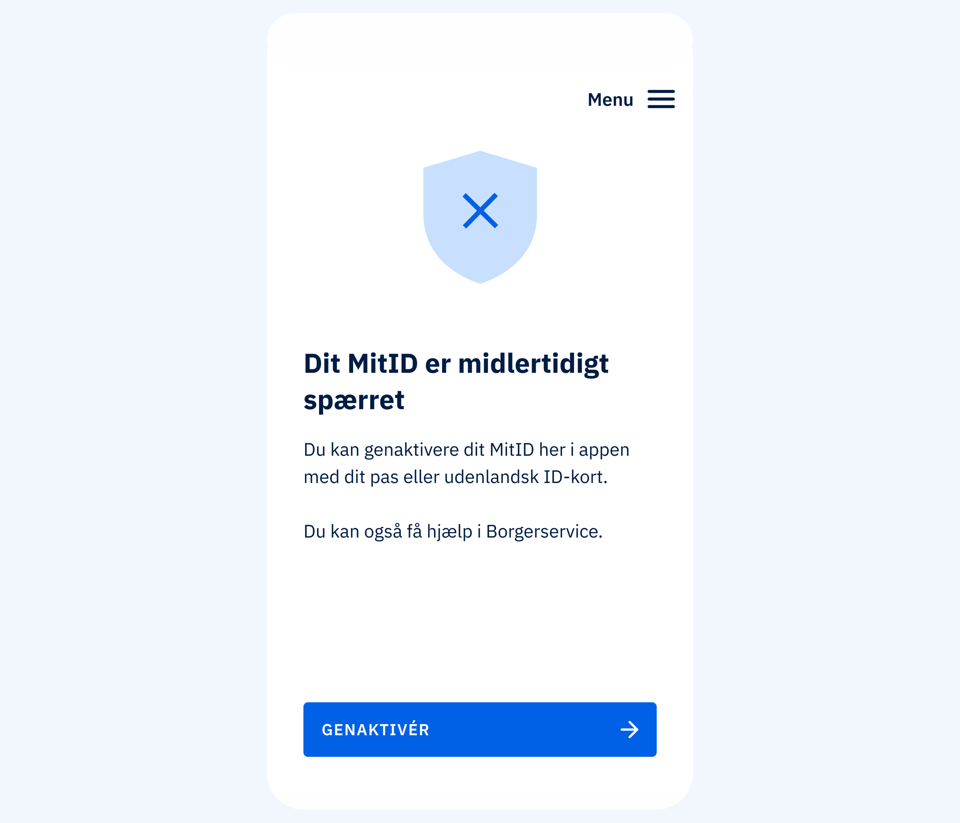
- Tryk på Genaktivér på skærmen 'Dit MitID er midlertidigt spærret'.
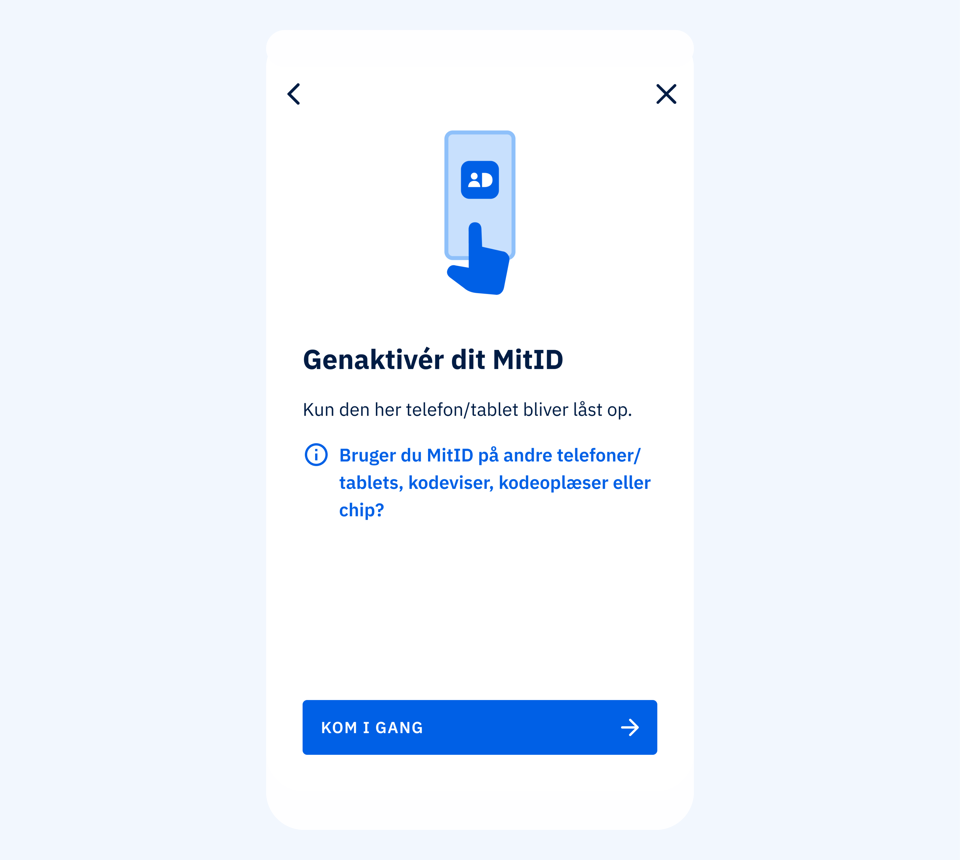
- Tryk på Kom i gang.
- Accepter Vilkår og betingelser og læs Privatlivspolitikken.
- Vælg, hvor dit pas er fra, og tryk på Næste.
- Se evt. Video af, hvordan du scanner dit pas.
- Tryk på Scan koden.
- Scan koden i dit pas/internationale ID-kort. Når telefonen vibrerer og viser et flueben, er scanningen gennemført. Se evt. Video af, hvordan du aflæser chippen i dit pas.
- Tryk på Aflæs chippen.
- Læg din telefon ovenpå dit pas/internationale ID-kort og aflæs chippen. Når chippen aflæses, vil der stå 'Scanner chip'. Når telefonen vibrerer og viser et flueben, er aflæsningen færdig.
- Se evt. Video af, hvordan du scanner dit ansigt.
- Tryk på Scan dit ansigt.
- Hold telefonen op til dit ansigt, så det passer i rammen. Tryk på Jeg er klar og følg instrukserne i appen.
- Scanningen er gennemført, når du ser teksten 'Bekræfter din identitet'.
- Vælg om du vil skifte bruger-ID på skærmen 'Du bør skifte bruger-ID'.
- Hvis du gerne vil skifte bruger-ID, så vælg Skift bruger-ID og indtast et nyt bruger-ID.
- Hvis du ikke vil skifte bruger-ID, så vælg Behold dit nuværende bruger-ID.
- Tryk på Genaktivér.
- Din MitID app er nu genaktiveret og du kan starte med at bruge den.
Videoguide: Tips og tricks til at scanne pas og ansigt i MitID app.
2. Jeg har MitID appen, men vi er flere brugere i appen
Hvis du allerede har en telefon med MitID appen på, og I er flere brugere i appen, så kan du bruge den til at låse dit midlertidigt spærrede MitID op igen. Du skal scanne dit pas/internationale ID-kort og ansigt med MitID appen for at bekræfte, hvem du er, og låse dit MitID op igen.
Sådan gør du – trin for trin
- Åbn din MitID app
- Tryk på Menu øverst til højre på skærmen.
- Tryk på App-indstillinger og Brugere i appen.
- Tryk på Se brugere og vælg herefter din bruger.
- Tryk på Genaktivér på skærmen 'Dit MitID er midlertidigt spærret'.
- Tryk på Kom i gang.
- Accepter Vilkår og betingelser og læs Privatlivspolitikken.
- Vælg, hvor dit pas er fra, og tryk på Næste.
- Se evt. Video af, hvordan du scanner dit pas.
- Tryk på Scan koden.
- Scan koden i dit pas/internationale ID-kort. Når telefonen vibrerer og viser et flueben, er scanningen gennemført. Se evt. Video af, hvordan du aflæser chippen i dit pas.
- Tryk på Aflæs chippen.
- Læg din telefon ovenpå dit pas/internationale ID-kort og aflæs chippen. Når chippen aflæses, vil der stå 'Scanner chip'. Når telefonen vibrerer og viser et flueben, er aflæsningen færdig.
- Se evt. Video af, hvordan du scanner dit ansigt.
- Tryk på Scan dit ansigt.
- Hold telefonen op til dit ansigt, så det passer i rammen. Tryk på Jeg er klar og følg instrukserne i appen.
- Scanningen er gennemført, når du ser teksten 'Bekræfter din identitet'.
- Vælg om du vil skifte bruger-ID på skærmen 'Du bør skifte bruger-ID'.
- Hvis du gerne vil skifte bruger-ID, så vælg Skift bruger-ID og indtast et nyt bruger-ID.
- Hvis du ikke vil skifte bruger-ID, så vælg Behold dit nuværende bruger-ID.
- Tryk på Genaktivér.
- Din MitID app er nu genaktiveret og du kan starte med at bruge den.
Videoguide: Tips og tricks til at scanne pas og ansigt i MitID app.
3. Jeg har ikke MitID appen, men kan få hjælp fra en med appen
Hvis du ikke har en telefon med MitID appen på, kan du få hjælp til at låse dit MitID op igen af fx et familiemedlem, kollega eller ven, som har MitID appen. Du skal bruge dit pas eller udenlandske ID-kort. Den der hjælper dig, får ikke adgang til dit MitID.
Sådan gør du – trin for trin
- Åbn din MitID app
- Tryk på Menu øverst til højre på skærmen.
- Tryk på Aktivér og spær.
- Tryk på Genaktivér.
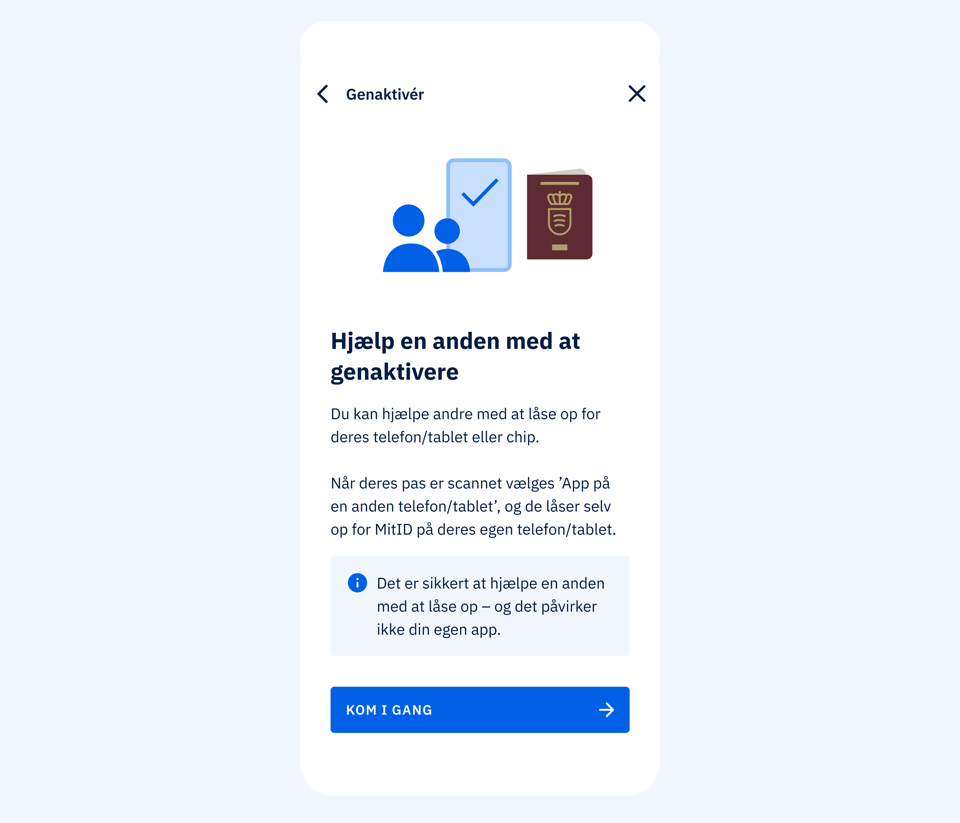
- Tryk på Hjælp en anden med at genaktivere.
- Tryk på Kom i gang.
- Accepter Vilkår og betingelser og læs Privatlivspolitikken.
- Vælg, hvor dit pas er fra, og tryk på Næste.
- Se evt. Video af, hvordan du scanner dit pas.
- Tryk på Scan koden.
- Scan koden i dit pas/internationale ID-kort. Når telefonen vibrerer og viser et flueben, er scanningen gennemført. Se evt. Video af, hvordan du aflæser chippen i dit pas.
- Tryk på Aflæs chippen.
- Læg din telefon ovenpå dit pas/internationale ID-kort og aflæs chippen. Når chippen aflæses, vil der stå 'Scanner chip'. Når telefonen vibrerer og viser et flueben, er aflæsningen færdig.
- Se evt. Video af, hvordan du scanner dit ansigt.
- Tryk på Scan dit ansigt.
- Hold telefonen op til dit ansigt, så det passer i rammen. Tryk på Jeg er klar og følg instrukserne i appen.
- Scanningen er gennemført, når du ser teksten 'Bekræfter din identitet'.
- Vælg om du vil skifte bruger-ID på skærmen 'Du bør skifte bruger-ID'.
- Hvis du gerne vil skifte bruger-ID, så vælg Skift bruger-ID og indtast et nyt bruger-ID.
- Hvis du ikke vil skifte bruger-ID, så vælg Behold dit nuværende bruger-ID.
- Tryk på Genaktivér.
- Vælg Kodeviser, kodeoplæser eller chip og tryk på Næste.
Bemærk: Hvis du i stedet for Kodeviser, kodeoplæser eller chip vælger App på en anden telefon/tablet, kan du læse mere om, hvordan den aktiveres under punktet ’2) Aktivér MitID app på en anden telefon/tablet’. - Scroll ned og vælg hvad du vil bestille/aktivere. Tryk fx på Vælg kodeviser.
- Du får nu vist teksten 'Har du en kodeviser/kodeoplæser/chip?' Tryk på Nej, bestil. Du kan ikke genbruge en gammel kodeviser.
Bemærk, at hvis du skal aktivere en MitID chip, skal du følge denne vejledning. - Følg trinene på skærmen for at bestille en kodeviser, som efterfølgende vil blive sendt med posten sammen med en instruktion i, hvordan den aktiveres.
Videoguide: Tips og tricks til at scanne pas og ansigt i MitID app.
4. Jeg skal have en ny MitID app, fx fordi jeg har fået ny telefon
Hvis du ikke allerede har MitID appen, fordi din telefon/tablet med den gamle MitID app:
- Er stjålet, tabt eller på anden måde bortkommet.
- Findes men du har slettet MitID appen.
så skal du følge instruktionen herunder på den telefon, som skal have en ny MitID app.
Sådan gør du – trin for trin
- Download MitID app fra Digitaliseringsstyrelsen i Apple App Store eller Google Play.
- Åbn MitID appen.
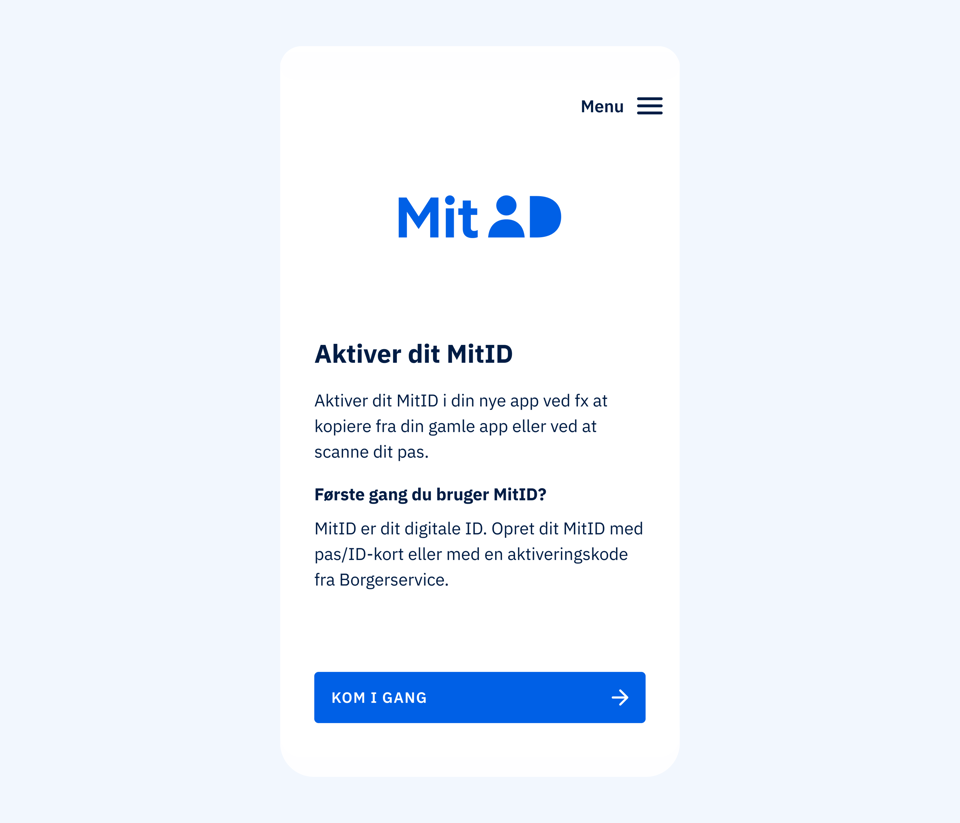
- Tryk på Kom i gang.
- Accepter Vilkår og betingelser og læs Privatlivspolitikken.
- Vælg, hvor dit pas er fra, og tryk på Næste.
- Se evt. Video af, hvordan du scanner dit pas.
- Tryk på Scan koden.
- Scan koden i dit pas/internationale ID-kort. Når telefonen vibrerer og viser et flueben, er scanningen gennemført. Se evt. Video af, hvordan du aflæser chippen i dit pas.
- Tryk på Aflæs chippen.
- Læg din telefon ovenpå dit pas/internationale ID-kort og aflæs chippen. Når chippen aflæses, vil der stå 'Scanner chip'. Når telefonen vibrerer og viser et flueben, er aflæsningen færdig.
- Se evt. Video af, hvordan du scanner dit ansigt.
- Tryk på Scan dit ansigt.
- Hold telefonen op til dit ansigt, så det passer i rammen. Tryk på Jeg er klar og følg instrukserne i appen.
- Scanningen er gennemført, når du ser teksten 'Bekræfter din identitet'.
- Vælg om du vil skifte bruger-ID på skærmen 'Du bør skifte bruger-ID'.
- Hvis du gerne vil skifte bruger-ID, så vælg Skift bruger-ID og indtast et nyt bruger-ID.
- Hvis du ikke vil skifte bruger-ID, så vælg Behold dit nuværende bruger-ID.
- Vælg Næste på skærmen 'Trin, du skal igennem'.
- Tryk på Genaktivér.
- Vælg På denne telefon på skærmen ’Hvordan vil du godkende med MitID’. Hvis du fremover vil bruge MitID på en anden telefon eller med en MitID kodeviser, kodeoplæser eller chip, så kan du læse mere om, hvordan du gør her: Aktivér eller bestil MitID
- Indtast den midlertidige PIN-kode, som du modtager i en SMS. Der kan gå op til 2 minutter.
- Tryk på Vælg Næste på skærmen 'Vælg din personlige PIN-kode'.
- Indtast din personlige PIN-kode.
- Gentag PIN-koden og tryk Næste.
- Vælg om du fremover vil bruge biometri (Fingeraftryk/Touch ID/Face ID), når du skal godkende med MitID appen.
- Tryk på Indstil notifikationer og derefter Tillad.
- Din MitID app er nu aktiveret og du kan starte med at bruge den.Tryk Næste.
- Tryk på Næste på skærmen 'Sådan bruger du MitID appen'.
- Tryk på Næste på skærmen 'Sådan godkender du med MitID appen'.
- Tryk på Begynd at bruge appen på skærmen 'Vær opmærksom på'.
Videoguide: Tips og tricks til at scanne pas og ansigt i MitID app.